Dashboard no Google Sheets com Apps Script: Como Criar e Automatizar
Criar um dashboard no Google Sheets pode ser uma maneira simples e acessível de transformar dados em informações úteis para a tomada de decisão.
Com recursos como fórmulas, gráficos, tabelas dinâmicas, filtros e Google Apps Script, é possível criar dashboards profissionais, automatizados e atualizados praticamente sem intervenção manual.
Neste guia, você vai entender como criar um dashboard no Google Sheets, como utilizar o Apps Script para automatizar processos e quais boas práticas podem deixar sua solução mais eficiente.
O que é um dashboard?
Um dashboard é um painel visual utilizado para apresentar indicadores e informações importantes de forma organizada e fácil de interpretar.
Em vez de analisar centenas ou milhares de linhas em uma planilha, o usuário consegue visualizar os principais resultados em uma única tela.
Um dashboard pode apresentar indicadores como:
- NPS
- CSAT
- TMA
- FCR
- SLA
- Aderência
- Absenteísmo
- Produtividade
- Vendas
- Conversão
- Receita
- Custos
- Metas
- Resultados por equipe
- Resultados por período
O objetivo não é simplesmente deixar os dados mais bonitos.
Um bom dashboard deve ajudar o usuário a responder rapidamente:
O que está acontecendo?
O resultado está melhorando ou piorando?
Onde precisamos agir?
Por que criar um dashboard no Google Sheets?
O Google Sheets é uma alternativa interessante para empresas e profissionais que precisam criar dashboards de indicadores sem necessariamente utilizar uma plataforma tradicional de Business Intelligence.
Entre as principais vantagens estão:
Fácil acesso
Por ser uma ferramenta online, os dados podem ser acessados de diferentes dispositivos.
Trabalho colaborativo
Várias pessoas podem trabalhar no mesmo arquivo, respeitando as permissões configuradas.
Integração com outras ferramentas
O Google Sheets pode trabalhar em conjunto com outros serviços do ecossistema Google.
Automação
Com o Google Apps Script, processos manuais podem ser automatizados.
Baixo custo inicial
Para muitos projetos, especialmente operações pequenas e médias, o Google Sheets pode ser suficiente para começar uma estrutura de análise de dados.
O que é Google Apps Script?
O Google Apps Script é uma plataforma de automação baseada em JavaScript que permite criar funcionalidades e automatizações para ferramentas do Google.
No caso do Google Sheets, o Apps Script pode ser utilizado para automatizar tarefas que normalmente exigiriam trabalho manual.
Por exemplo:
- Atualizar uma base de dados
- Copiar informações entre abas
- Criar relatórios
- Enviar e-mails
- Criar alertas
- Atualizar indicadores
- Aplicar filtros
- Criar menus personalizados
- Processar informações
- Gerar arquivos
- Executar tarefas automaticamente em horários programados
Na prática, o Apps Script pode transformar uma planilha tradicional em uma ferramenta automatizada de gestão.
Como criar um dashboard no Google Sheets
Antes de começar a criar gráficos e indicadores, é importante organizar a estrutura da planilha.
Uma estrutura simples e eficiente pode utilizar quatro abas:
1. Base de Dados
Essa é a fonte principal das informações.
Um exemplo de base para uma operação de atendimento seria:
| Data | Agente | Equipe | NPS | TMA | Aderência | FCR |
|---|---|---|---|---|---|---|
| 01/09/2026 | João | Equipe A | 85 | 650 | 92% | 81% |
| 01/09/2026 | Maria | Equipe A | 90 | 620 | 95% | 85% |
| 01/09/2026 | Carlos | Equipe B | 72 | 780 | 88% | 76% |
A base deve ser organizada de maneira consistente, evitando células mescladas e informações desnecessárias.
2. Aba de tratamento
Essa área pode ser utilizada para preparar os dados antes de enviá-los para o dashboard.
Podemos realizar:
- Padronização de informações
- Classificação
- Cálculos
- Tratamento de datas
- Criação de categorias
- Identificação de metas
- Cálculo de desvios
Essa separação ajuda a manter o dashboard mais organizado.
3. Aba de indicadores
Aqui ficam os principais cálculos utilizados pelo painel.
Podemos criar indicadores como:
NPS médio
TMA médio
FCR
Aderência
Volume de contatos
Quantidade de atendimentos
Meta x realizado
Variação percentual
Por exemplo, uma média simples pode ser calculada com:
=AVERAGE(D2:D1000)Entretanto, dashboards mais completos normalmente utilizam critérios de período, equipe, produto, canal ou outros filtros.
4. Aba Dashboard
Essa é a área visual que será apresentada aos usuários.
Ela pode conter:
- Cards de indicadores
- Gráficos
- Filtros
- Comparações com metas
- Evolução histórica
- Ranking por equipe
- Alertas
- Principais pontos de atenção
Uma boa prática é manter os cálculos separados da camada visual sempre que possível.
Quais indicadores colocar em um dashboard?
A resposta depende do objetivo do projeto.
Um dashboard financeiro, por exemplo, terá indicadores completamente diferentes de um dashboard de atendimento.
Em uma operação de Contact Center, podemos acompanhar:
Experiência do cliente
- NPS
- CSAT
- Reclamações
- FCR
- Rechamada
Produtividade
- TMA
- Volume
- Produtividade
- Ocupação
Operação
- SLA
- Aderência
- Absenteísmo
- Headcount
Resultado
- Receita
- Conversão
- Retenção
- Vendas
O ideal é evitar colocar todos os indicadores disponíveis.
O dashboard deve priorizar aquilo que realmente influencia as decisões.
Como criar gráficos no Google Sheets
O Google Sheets possui diferentes tipos de gráficos que podem ser utilizados na construção de dashboards.
Gráfico de linha
É indicado para acompanhar a evolução de um indicador ao longo do tempo.
Exemplo:
Evolução do NPS nos últimos 12 meses.
Gráfico de barras
Pode ser utilizado para comparar equipes, produtos ou categorias.
Exemplo:
NPS por equipe.
Gráfico de colunas
É útil para comparar resultados entre períodos.
Exemplo:
Volume de atendimentos por mês.
Gráfico combinado
Pode ser utilizado quando precisamos acompanhar duas métricas diferentes.
Por exemplo:
Volume de contatos + NPS.
Como utilizar metas no dashboard
Um dos principais erros de um dashboard é apresentar apenas o resultado atual.
Imagine:
NPS = 82
Esse número sozinho não informa se o desempenho está bom ou ruim.
Agora imagine:
NPS = 82
Meta = 80
Variação = +2 pontos
A informação se torna muito mais útil.
Por isso, dashboards profissionais devem trabalhar com o conceito de:
Realizado x Meta
Também podemos apresentar:
- Variação
- Tendência
- Resultado anterior
- Resultado acumulado
- Percentual de atingimento
Dashboard com sistema de semáforo
Uma técnica bastante utilizada é o sistema de classificação visual.
Por exemplo:
🟢 Dentro ou acima da meta
🟡 Atenção
🔴 Abaixo da meta
No Google Sheets, isso pode ser implementado utilizando formatação condicional.
Também é possível criar regras personalizadas utilizando fórmulas e Apps Script.
O objetivo é permitir que o gestor identifique rapidamente os indicadores que precisam de atenção.
Como automatizar um dashboard com Google Apps Script
Agora chegamos a uma das partes mais importantes.
Imagine que todos os dias uma nova base precise ser atualizada.
Sem automação, alguém poderia precisar:
- Abrir a planilha.
- Copiar os dados.
- Colar as informações.
- Atualizar fórmulas.
- Conferir indicadores.
- Atualizar gráficos.
- Criar um relatório.
- Enviar o resultado para os gestores.
Com Google Apps Script, várias dessas tarefas podem ser automatizadas.
Um processo automatizado poderia funcionar assim:
07:00
↓
Buscar os dados
↓
Atualizar a base
↓
Executar os cálculos
↓
Atualizar indicadores
↓
Verificar metas
↓
Identificar desvios
↓
Enviar relatório
Quando o gestor acessar o dashboard, as informações já poderão estar atualizadas.
Criando um menu personalizado no Google Sheets
O Apps Script também permite criar menus personalizados.
Por exemplo:
Dashboard
- Atualizar dados
- Atualizar indicadores
- Gerar relatório
- Enviar relatório
- Limpar filtros
Isso facilita a utilização da ferramenta, principalmente quando outras pessoas precisam operar a planilha sem conhecer programação.
Como enviar alertas automaticamente
Uma das possibilidades mais interessantes do Apps Script é a criação de alertas.
Imagine que o dashboard identifique:
NPS abaixo da meta.
O sistema pode enviar automaticamente uma mensagem para os responsáveis.
Exemplo:
Indicador: NPS
Resultado: 74
Meta: 80
Desvio: -6 pontos
Equipe: Equipe B
Esse tipo de automação permite que o dashboard deixe de ser apenas um painel de consulta e passe a fazer parte do processo de gestão.
Dashboard automático: exemplo prático
Imagine uma operação de atendimento com 200 agentes.
Todos os dias são registrados milhares de atendimentos.
A estrutura poderia funcionar da seguinte maneira:
Base operacional
↓
Google Sheets
↓
Tratamento dos dados
↓
Cálculo dos indicadores
↓
Dashboard
↓
Apps Script
↓
Alertas e relatórios
O gestor consegue acompanhar a operação sem precisar manipular manualmente toda a base.
Dashboard operacional x dashboard executivo
É importante adaptar o nível de informação ao público.
Dashboard operacional
Normalmente apresenta mais detalhes.
Pode conter:
- Agente
- Supervisor
- Equipe
- Volume
- TMA
- NPS
- FCR
- Aderência
- Absenteísmo
- Produtividade
O objetivo é permitir que a liderança acompanhe o desempenho da operação.
Dashboard executivo
O dashboard executivo precisa ser mais objetivo.
Pode apresentar:
- KPIs principais
- Meta
- Realizado
- Tendência
- Desvios
- Evolução
- Principais pontos de atenção
A ideia é permitir que uma liderança consiga entender a situação da operação rapidamente.
Como organizar visualmente um dashboard
Uma estrutura simples pode ser:
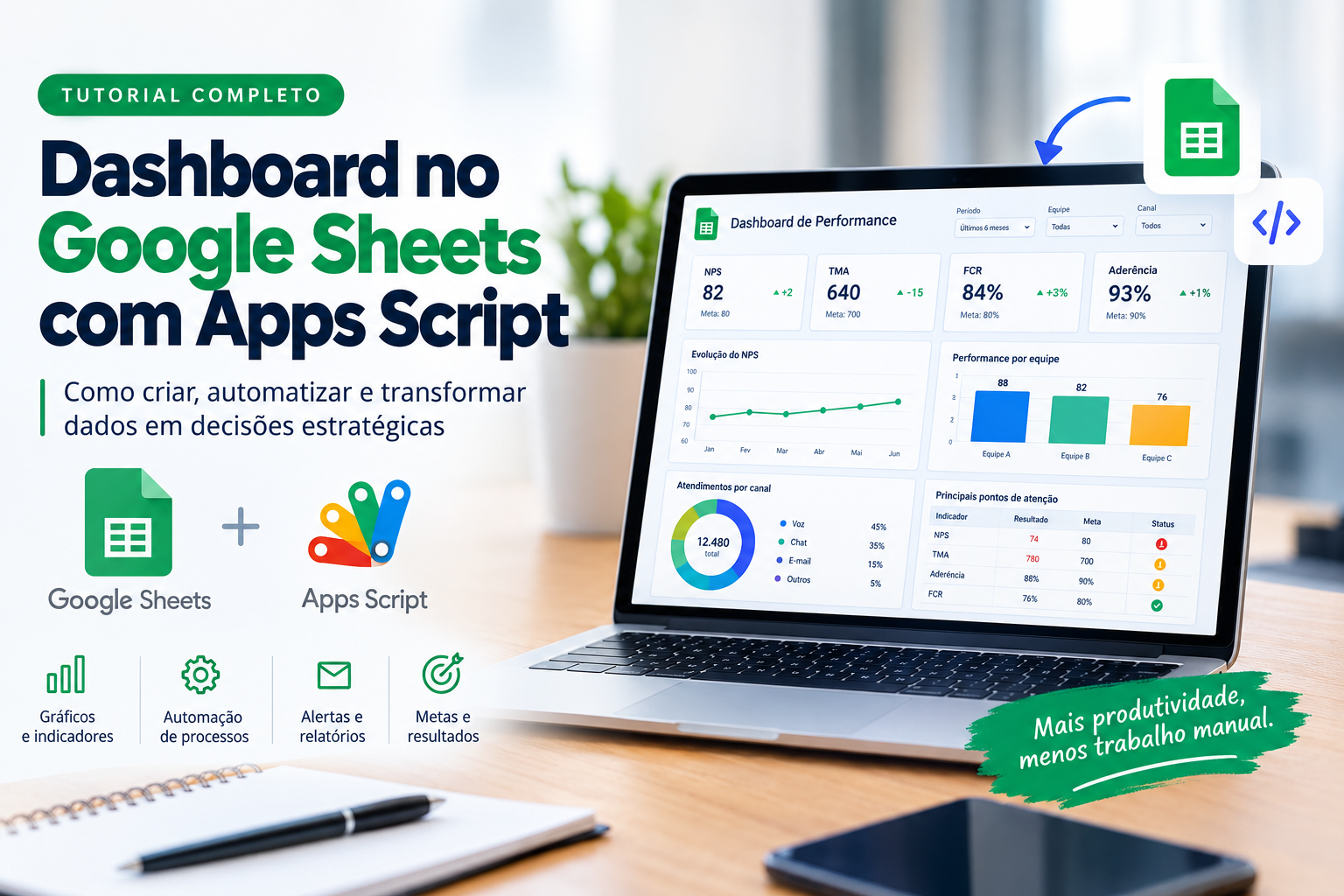
Dashboard de Performance
NPS | TMA | FCR | Aderência
82 | 640 | 84% | 93%
Evolução mensal
Janeiro → Fevereiro → Março → Abril → Maio
Performance por equipe
Equipe A — 88
Equipe B — 82
Equipe C — 76
Pontos de atenção
🔴 Equipe C — NPS abaixo da meta
🟡 TMA acima do objetivo
🟢 Aderência dentro da meta
Essa organização facilita a leitura e evita que o usuário precise procurar as informações mais importantes.
Como deixar um dashboard mais profissional
Algumas boas práticas podem melhorar bastante o resultado.
Use uma hierarquia visual
Os indicadores mais importantes devem aparecer primeiro.
Evite excesso de gráficos
Um dashboard com muitos gráficos pode ficar confuso.
Utilize filtros
Permita que o usuário analise diferentes períodos, equipes ou categorias.
Mostre metas
O resultado precisa de contexto.
Mostre tendências
Uma informação isolada pode não ser suficiente.
Destaque exceções
O gestor precisa saber rapidamente onde existe um problema.
Mantenha a base organizada
A qualidade do dashboard depende diretamente da qualidade dos dados.
Erros comuns ao criar um dashboard no Google Sheets
1. Colocar informação demais
Mais informação não significa necessariamente mais inteligência.
2. Não definir o objetivo
Antes de criar o dashboard, defina qual decisão ele deverá apoiar.
3. Não utilizar metas
Sem meta ou referência, muitos indicadores perdem contexto.
4. Misturar dados e apresentação
É melhor separar a base, os cálculos e o dashboard.
5. Fazer tudo manualmente
Se uma atividade é repetitiva, provavelmente existe uma oportunidade de automação.
6. Criar gráficos apenas porque são bonitos
Cada gráfico deve responder a uma pergunta.
Google Sheets ou Power BI?
Essa é uma dúvida comum.
As duas ferramentas podem ser utilizadas para análise de dados, mas possuem características diferentes.
O Google Sheets pode ser bastante interessante para projetos menores, protótipos, controles operacionais e soluções que precisam ser desenvolvidas rapidamente.
Já ferramentas de Business Intelligence podem ser mais adequadas para grandes volumes de dados, modelos complexos e estruturas corporativas mais avançadas.
Não existe uma única ferramenta ideal para todos os cenários.
O mais importante é escolher a solução de acordo com a necessidade do negócio.
Google Sheets + Apps Script: uma combinação poderosa
Quando utilizamos Google Sheets junto com Google Apps Script, podemos construir soluções que vão muito além de uma planilha tradicional.
É possível criar um fluxo como:
Dados
↓
Tratamento
↓
Indicadores
↓
Dashboard
↓
Automação
↓
Alertas
↓
Tomada de decisão
Essa estrutura pode ser aplicada em diferentes áreas:
- Contact Center
- Atendimento ao cliente
- Recursos Humanos
- Vendas
- Financeiro
- Logística
- Marketing
- Operações
- Projetos
- Gestão de produtividade
Conclusão
Criar um dashboard no Google Sheets não significa apenas inserir gráficos em uma planilha.
Um dashboard eficiente transforma dados em informação e informação em ação.
Quando combinamos Google Sheets, fórmulas, gráficos, filtros e Google Apps Script, podemos construir soluções capazes de:
- Consolidar dados
- Calcular indicadores
- Comparar resultados com metas
- Identificar desvios
- Atualizar informações automaticamente
- Gerar relatórios
- Enviar alertas
- Apoiar decisões
E tudo isso pode começar com uma estrutura relativamente simples.
Antes de criar o primeiro gráfico, faça uma pergunta:
Qual decisão esse dashboard precisa ajudar a tomar?
A resposta vai determinar quais dados devem ser coletados, quais indicadores precisam ser acompanhados e quais automações realmente fazem sentido.
Perguntas frequentes sobre Dashboard no Google Sheets
É possível criar um dashboard profissional no Google Sheets?
Sim. O Google Sheets possui recursos de fórmulas, gráficos, tabelas dinâmicas, filtros e formatação condicional que permitem criar dashboards bastante completos.
O Google Apps Script é gratuito?
O Apps Script está integrado ao ecossistema Google e pode ser utilizado para criar automações em serviços como Google Sheets, Gmail e Google Drive. Existem, porém, limites de uso e cotas que dependem do tipo de conta e do serviço utilizado.
Preciso saber programação para criar um dashboard?
Não necessariamente. Muitos dashboards podem ser criados utilizando fórmulas e recursos nativos do Google Sheets. O conhecimento de Apps Script se torna especialmente útil quando você deseja automatizar tarefas e criar funcionalidades personalizadas.
Posso atualizar um dashboard automaticamente?
Sim. É possível utilizar fórmulas, conexões, importações de dados e Apps Script para automatizar diferentes etapas do processo.
É possível enviar um relatório automaticamente pelo Google Sheets?
Sim. O Google Apps Script pode ser utilizado para automatizar o envio de informações e relatórios por e-mail, respeitando os limites da conta e dos serviços utilizados.
Google Sheets é melhor que Power BI?
As ferramentas possuem propostas e capacidades diferentes. A escolha depende do volume de dados, complexidade do projeto, necessidade de integração, governança e recursos de análise.
Posso utilizar um dashboard do Google Sheets para uma operação de Contact Center?
Sim. É possível acompanhar indicadores como NPS, CSAT, TMA, FCR, SLA, aderência, absenteísmo, produtividade, volume e outros KPIs operacionais.
Comece pelo problema, não pelo gráfico
O melhor dashboard não é aquele que possui mais gráficos.
É aquele que permite que uma pessoa olhe para os dados e saiba o que está acontecendo, onde está o desvio e qual informação precisa ser analisada em seguida.
Com Google Sheets e Apps Script, é possível começar pequeno, automatizar gradualmente os processos e evoluir a solução conforme as necessidades do negócio.
Nosso Infoproduto
Oferecemos um guia passo a passo para você construir seu Dashboard do Zero ao Avançado inclusive com os comandos em IA para lhe auxiliar.
Basta clicar nos links abaixo: